
İmzalama Yazılımı
 |
1️⃣ Yazılımı Kurun
İmzaYeri akıllı kart imzalama yazılımını ve tarayıcı eklentisini uygun işletim sistemi için indiriniz ve kurunuz
| Windows 10, 11 (64 bit) | İndir |
| Mac OS | İndir |
Kurulumun ardından,
-
USB kartlar ile imza atmanızı sağlayan masaüstü yazılımımız ve
-
Chrome, Firefox ve Edge tarayıcılarında imzalama yapmanıza olanak tanıyan eklentiler bilgisayarınıza yüklenecektir.
Yazılımımız, AKİS ve eToken (Safenet) sürücülerini içerdiğinden ayrıca sürücü yüklemenize gerek yoktur.
Not: Kurulum için yönetici yetkileri gerekmektedir. Diğer tarayıcılarda da imza atılabilmekle birlikte, yalnızca Chrome tarayıcısı için teknik destek sunmaktayız.
2️⃣ Uzantıyı Aktif Hale Getirin
İmza Yeri imzalama platformu üzerinden USB akıllı kartlar ile belgeleri elektronik olarak imzalamak için önce web tarayıcınızın, e-imza sertifikalarının kullanılmasına izin vermesi gerekmektedir.
- Tarayıcıda eklentiyi etkinleştirin
E-imza yazılımını yükledikten hemen sonra, "Web eID" eklentisi hakkında bir bildirim Google Chrome web tarayıcısının sağ üst köşesinde belirecektir. USB e-imza kullanabilmeniz için "Eklentiyi Etkinleştir" mesajını onaylamanız tıklamanız gerekmektedir:
Eğer mesaj tarayıcınızda görünmüyorsa, ya da bildirimi penceresini kapattıysanız eklentiyi Google Chrome ayarlarından etkinleştirin:
Google Chrome'un sağ tarafındaki üç nokta ikonuna tıklayın ve Daha fazla araçlar → Eklentiler'i seçin ve burada "Web eID" eklentisini etkinleştirin
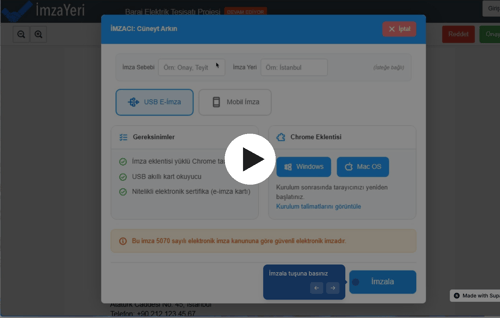
Örnek Video:
Eğer yanlışlıkla "Web eID" eklentisini kaldırdıysanız, manuel olarak Chrome Web Store'dan yükleyebilirsiniz. - Kimlik kartının şimdi web tarayıcıda kullanılıp kullanılamayacağını kontrol edin
Web eID eklentisini etkinleştirdikten sonra, tarayıcınızı yeniden başlatın:
✅ artık İmza Yeri platformu üzerinden USB ile imzalama yapabilirsiniz!
Log Kayıtlarını Aktif Hale Getirme
İmzaYeri ekibinin desteği gerektiğinde log kayıtlarının incelenmesi faydalı olmaktadır.
Kayıtları aktif hale getirmek için aşağıdaki reg dosyasını indiriniz ve çalıştırınız:
Log adresi: C:/Users/<USER>/AppData/Local/ILERIAN/web-eid/web-eid.log